解决MAC安装软件时提示“xxx.app 显示已损坏”的方法
大家在安装某个下载好的应用程序时,常常会遇<到提示“XXX已损坏,无法打开,你应该将它移到废纸篓“的问题。
其实这不是因为文件损坏了,而是苹果电脑自带的安全防御机制导致的,只需要尝试下面几种方法,就可以解决啦
方法一:检查安全性配置
【设置】-【隐私与安全】,下拉找到安全性,将安全性更改为【任何来源】即可正常安装

但是,很多小伙伴在打开安全性的时候,发现并没有“任何来源”这个选项,这时候就要用到第二个办法了
方法二:使用终端口令来打开任何来源选项
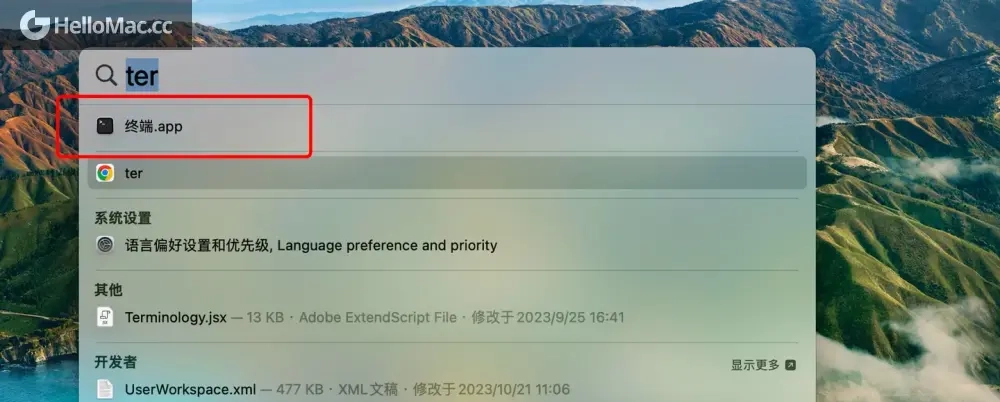
1)首先打开终端(直接桌面图标打开,或“command+空格“回车输入ter回车)

2)在终端中输入【sudo spctl --master-disable】,点击回车,输入锁屏密码后再次回车(注意输入密码的时候是看不见的嗷)
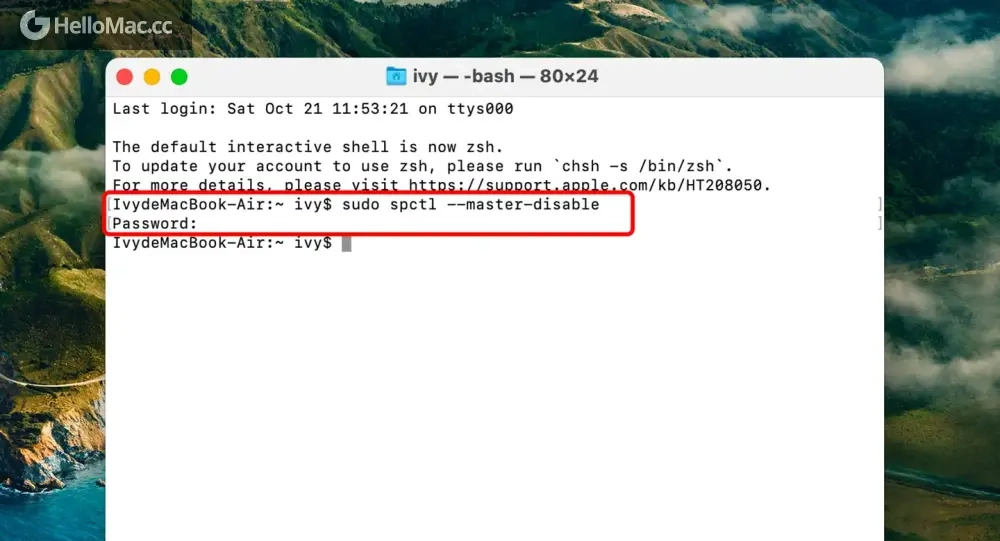
此时,再返回设置中的【安全与隐私】就可以看到“任何来源”这个选项啦,勾选即可
一般情况下,这个时候就可以安装了,如果还是不能安装的话,可能是因为苹果进一步收缩了对未签名应用的授权,这时候就要通过终端执行命令代码来绕过签名认证。
方法三:通过终端执行命令代码来绕过签名认证
1)打开终端,方法同上
2)输入以下命令:【sudo xattr -rd com.apple.quarantine /Applications/xxx.app】,将“xxx.app”换成你要安装的APP的名称,比如”sudo xattr -rd com.apple.quarantine /Applications/photoshop.app”,点击回车
或输入【sudo xattr -rd com.apple.quarantine 】后将你需要安装的应用程序拖入终端,点击回车(注意:quarantine后面一定要有个空格!!)
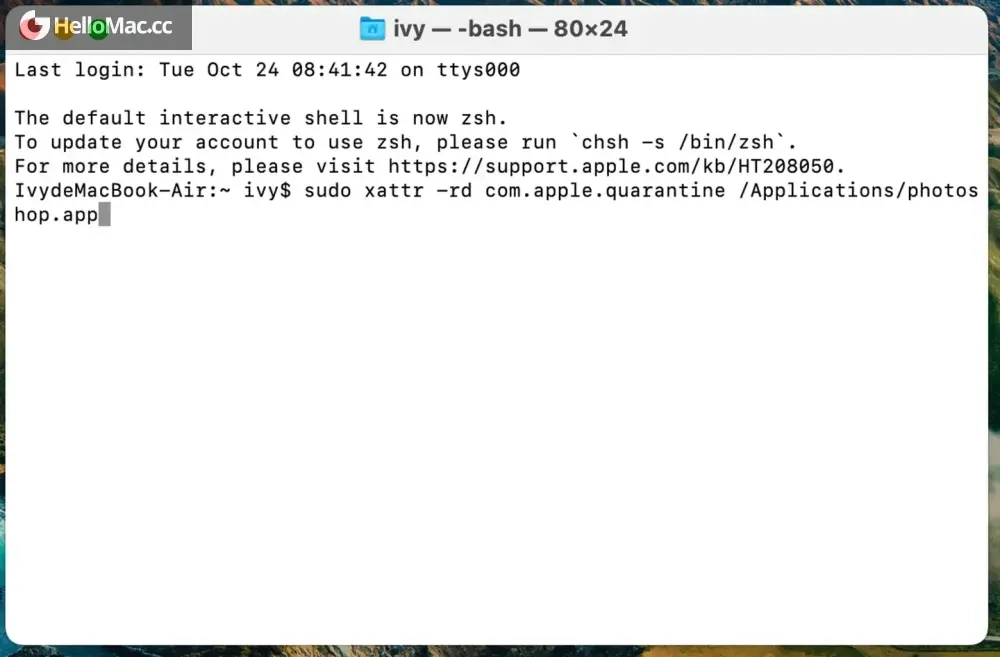
输入密码,回车安装
这时,再点击应用程序,应该就能打开啦
苹果即将发布新款MacBook Air:M4芯片引领性能飞跃,设计微调与散热挑战并存
苹果公司预计将于近期正式发布全新一代MacBook Air,接替当前搭载M3芯片的版本。据多方消息透露,这款备受瞩目的轻薄笔记本有望在一周内宣布,延续13英寸与15英寸双尺寸策略,同时带来芯片性能、A...
2025-03-19 22:34:14 191 572 3354

苹果应用商店评论系统:AI摘要能否成为破局关键?
苹果应用商店(App Store)作为全球最大的移动应用平台,其高效运作与严格审核机制广受认可。然而,用户长期以来对评论系统积弊的不满正逐渐浮出水面——过时评论的突出展示、排序算法的合理性存疑,使得应...
2025-03-21 20:17:38 281 614 9066
硬件帝国的独孤求败,与AI赛道的迷途羔羊:苹果的智能基因突变
当M系列芯片将Mac Studio推向桌面计算的珠穆朗玛峰,当20,000美元的工作站竟能在本地驯服万亿参数AI巨兽时,苹果的硬件工程已进化成科技界的“灭霸”——弹指间可重构计算宇宙。然而,这场技术狂...
2025-03-21 20:48:09 745 958 6208
苹果 MacBook Air 13 (M4) 与微软 Surface Pro 11:谁是最佳便携伴侣?
在当今竞争激烈的笔记本电脑市场中,苹果的MacBook Air 13 (M4)与微软的Surface Pro 11分别作为传统翻盖式和二合一设计的代表之作,成为了许多消费者心中的首选。虽然将两者直接比...
2025-03-24 22:24:11 188 205 6599
评论